UGREEN NASync DH2300|NAS初心者が実際に使ってみた感想
正直に言うと、これまでNASは「詳しい人が使うもの」だと思っていました。
自分はこれまで、
- クラウド
- 外付けHDD
- USBメモリ
- 内蔵ストレージ
といった方法でデータ管理をしてきましたが、
写真や動画が増えるたびに容量不足に悩まされる状況でした。
そこで今回試したのが、UGREEN(ユーグリーン)のエントリーモデル
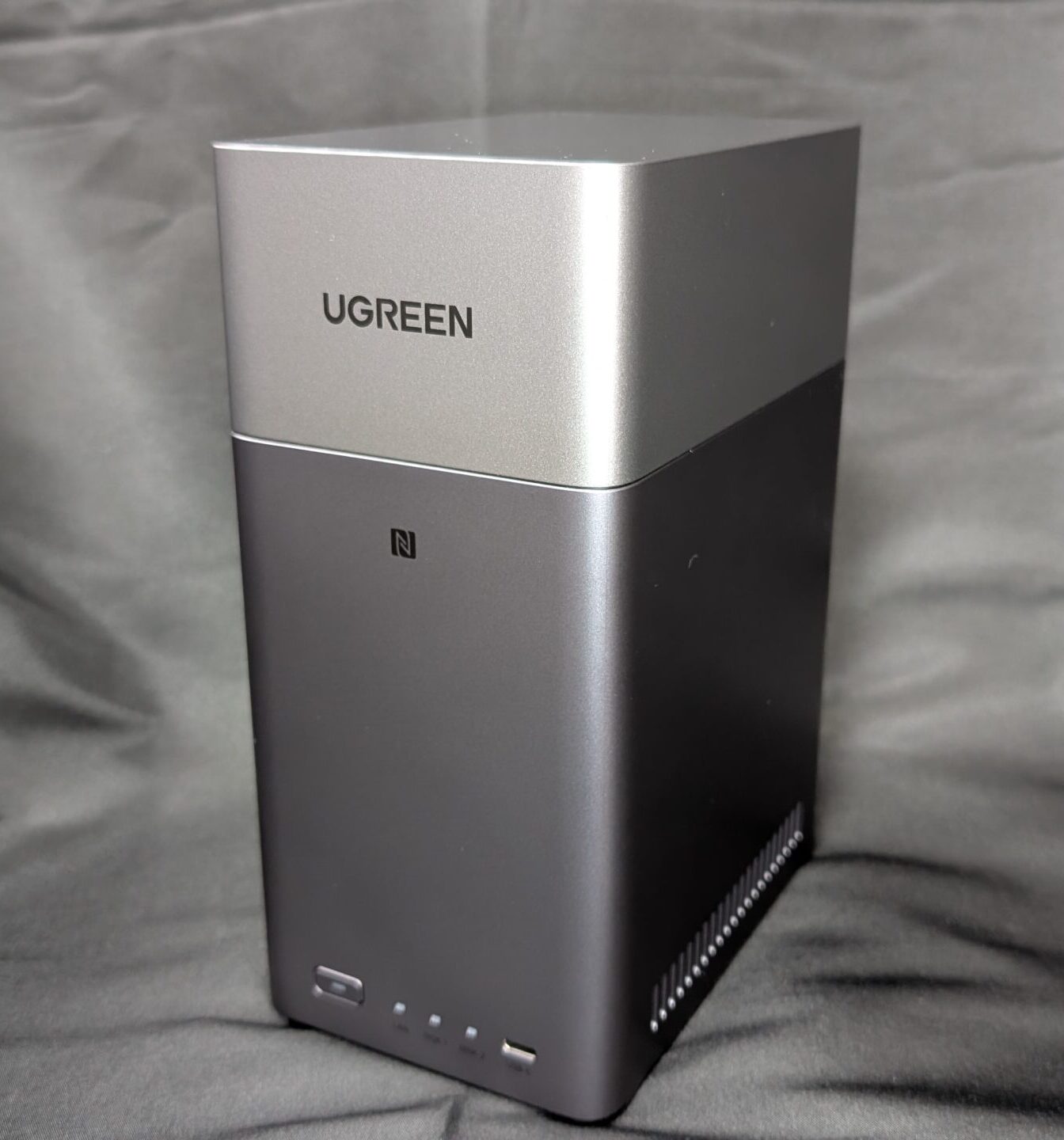
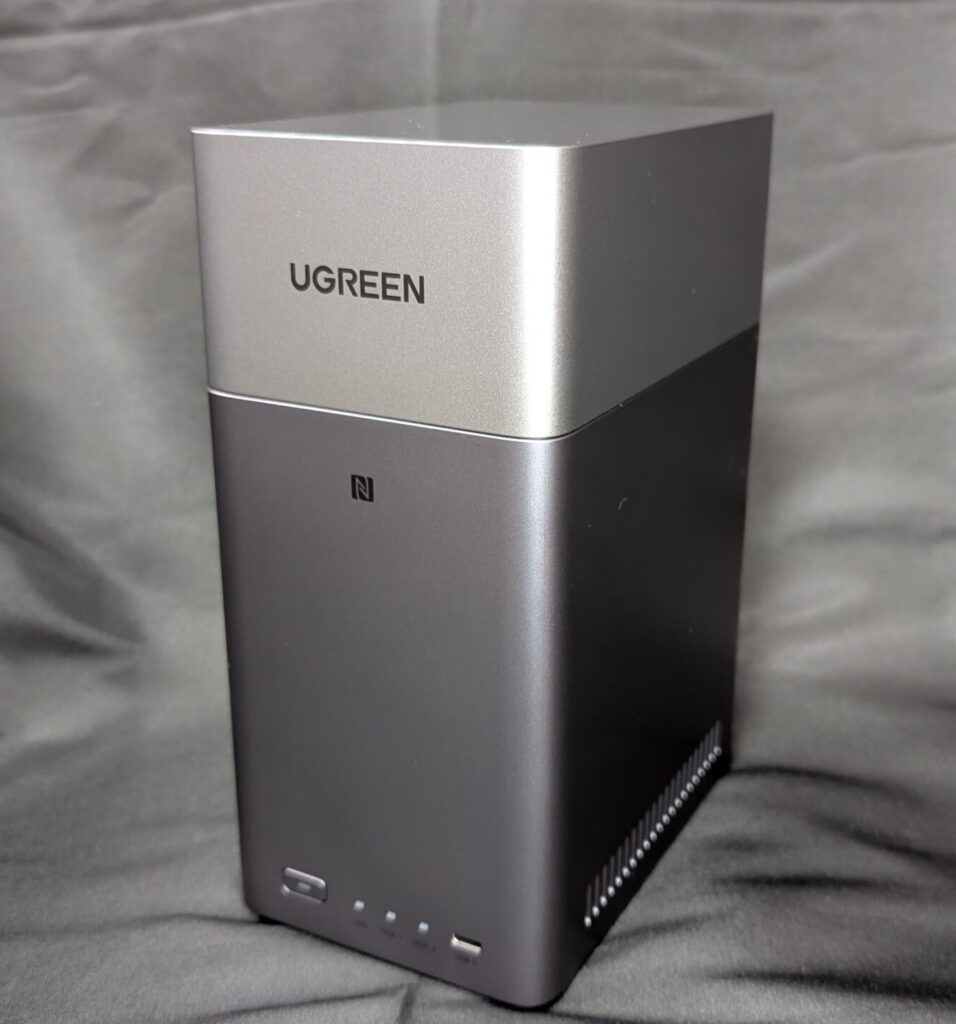
UGREEN NASync DH2300です。
――――――――――
■UGREEN公式サイトリンク
https://nas.jp.ugreen.com/RkdlQd
■Amazon特集ページリンク
https://bit.ly/4crg1uW
■専用クーポンコード
CMSONG03
――――――――――
NASとは?
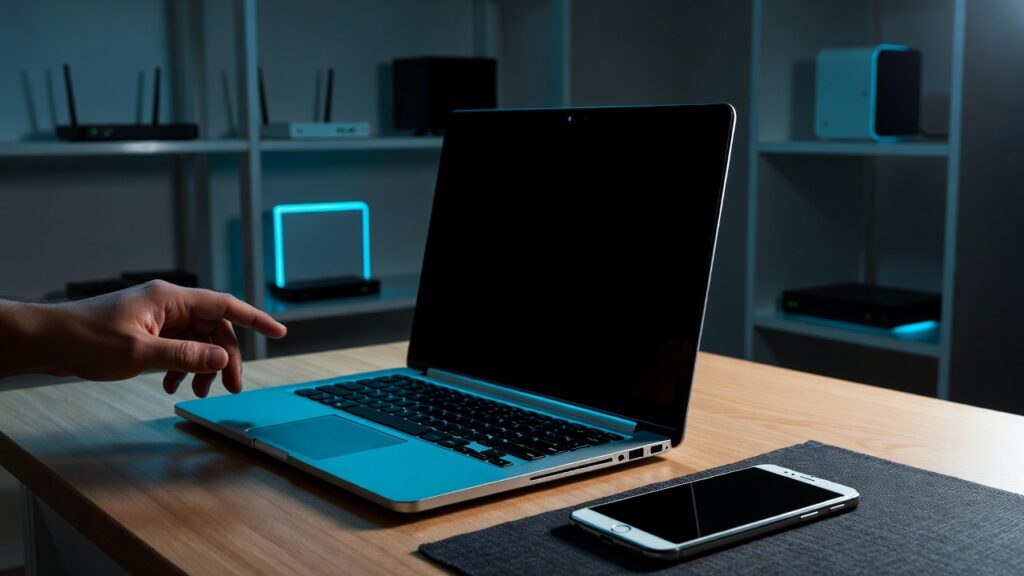
NAS(Network Attached Storage)とは、自宅に置く“自分専用のクラウドストレージ”のようなもの。
- スマホの写真を自動バックアップ
- PCとスマホのデータを一元管理
- 家族で写真や動画を共有
といったことが可能になる。
NASって難しくない?という不安からスタート
箱を開けるまでは、
- 設定が複雑そう
- ネットワーク知識が必要そう
- 途中で詰まりそう
と不安ばかりでした。
しかし実際に触ってみると、印象はかなり違いました。
セットアップは本当に簡単だった
1.HDDをセット
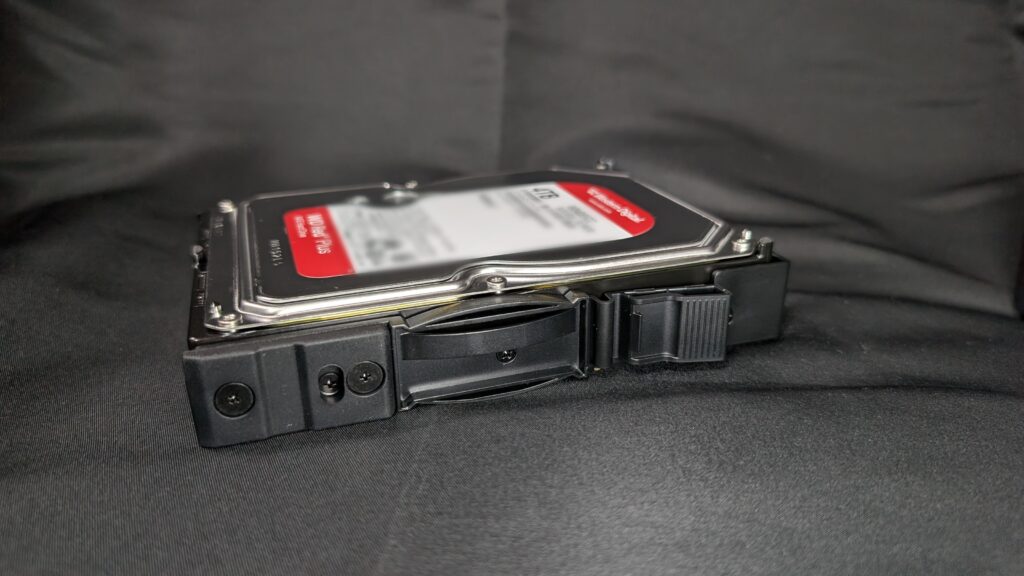
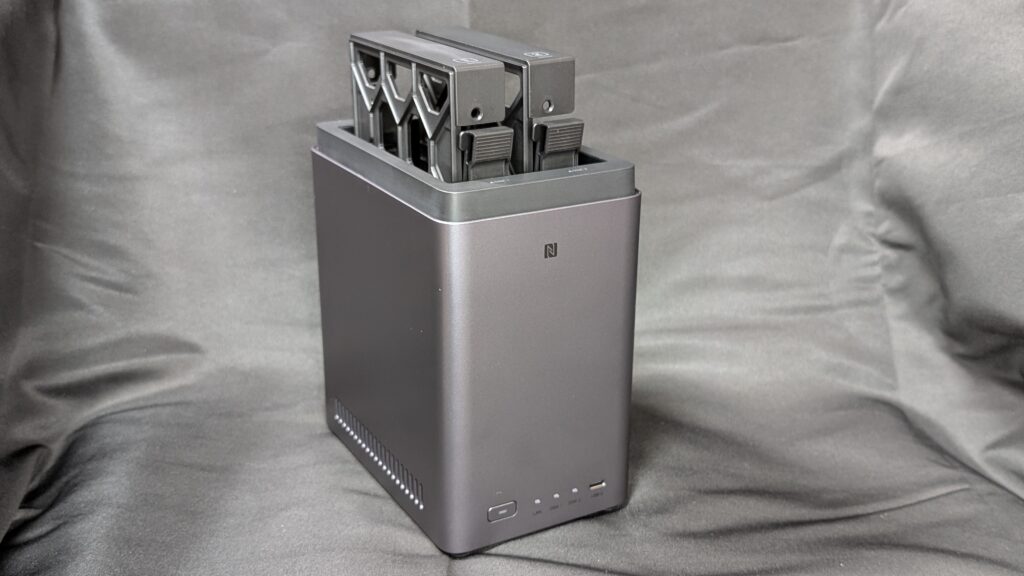
付属のネジでドライブをトレーに固定して本体にセット。
本機は2ベイ(HDD2台まで対応)式で、合計で最大60TBまでの容量に対応します。
※HDDは本製品には付属しておらず別途用意する必要があります。
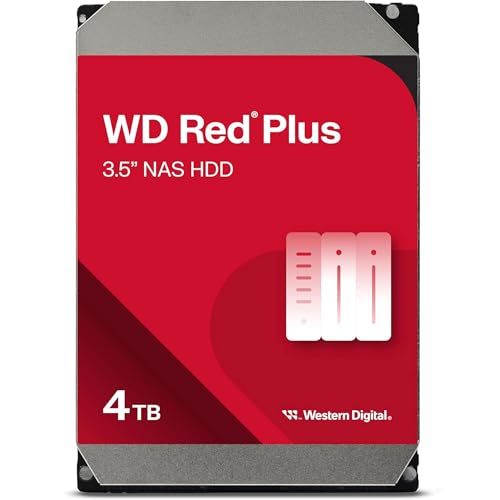
今回購入したNAS専用に設計された高耐久・静音のおすすめHDD↓

 ポチップ
ポチップ
2.LANケーブルと電源を接続
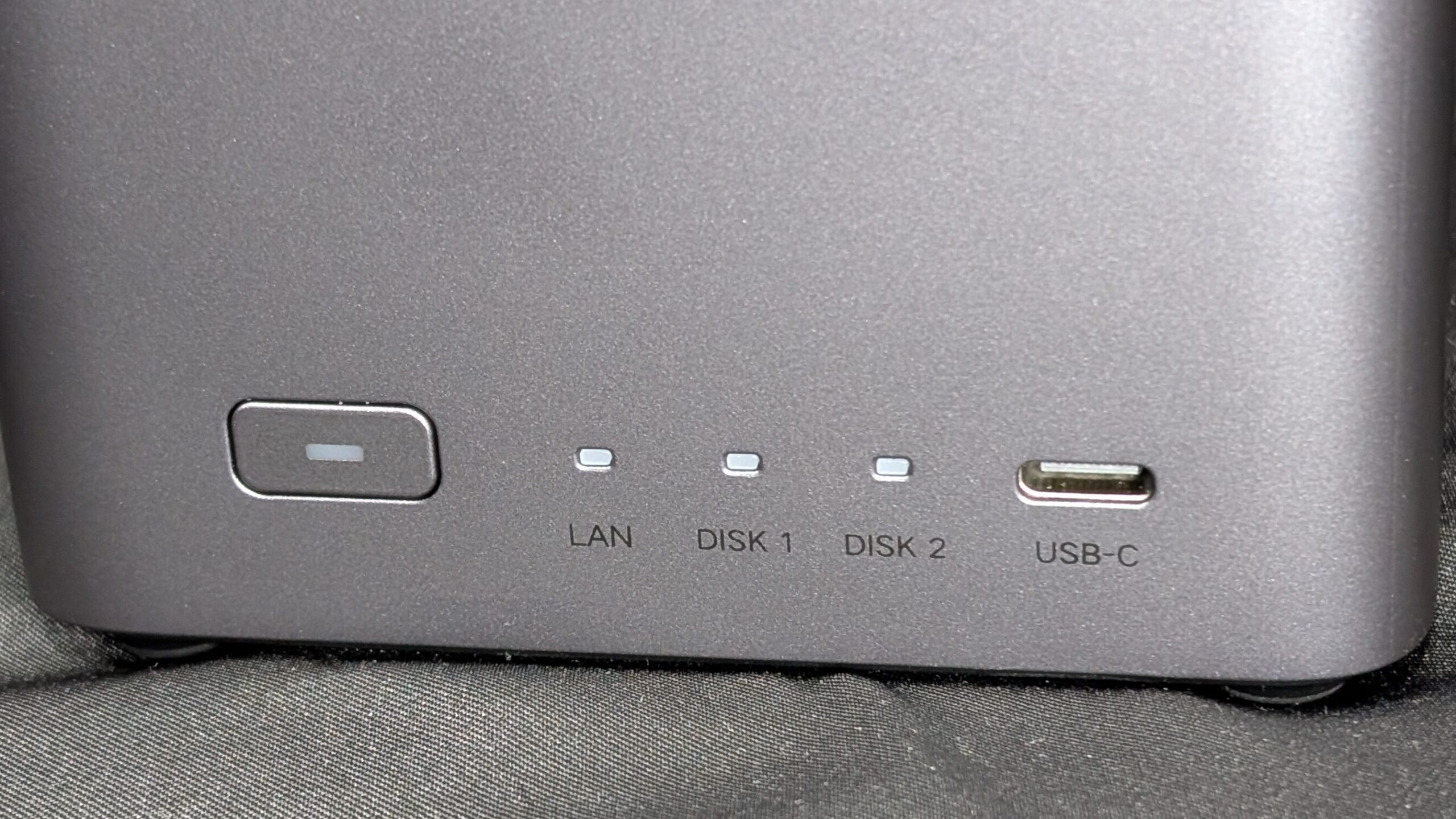
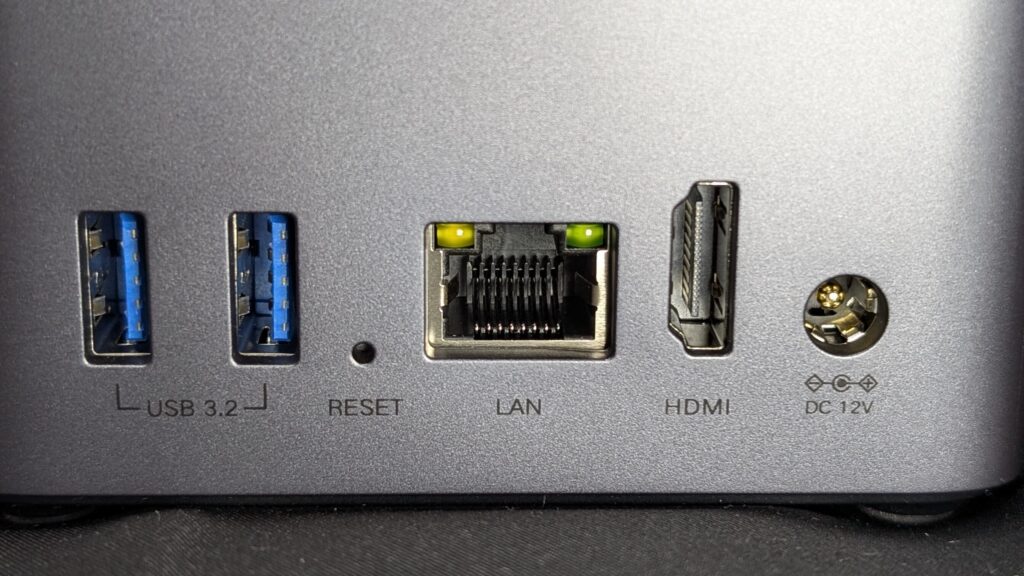
電源とLANケーブルを接続したら電源ボタンを押して起動。
本体前面のインジケーターでLANが正しく認識されるまで待ちます。
3.スマホアプリorブラウザから認識
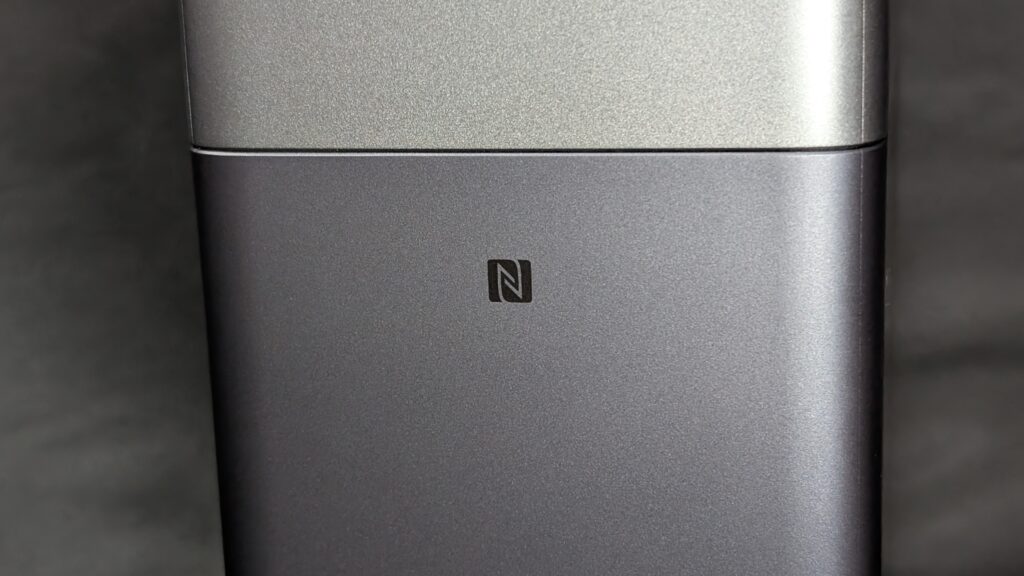
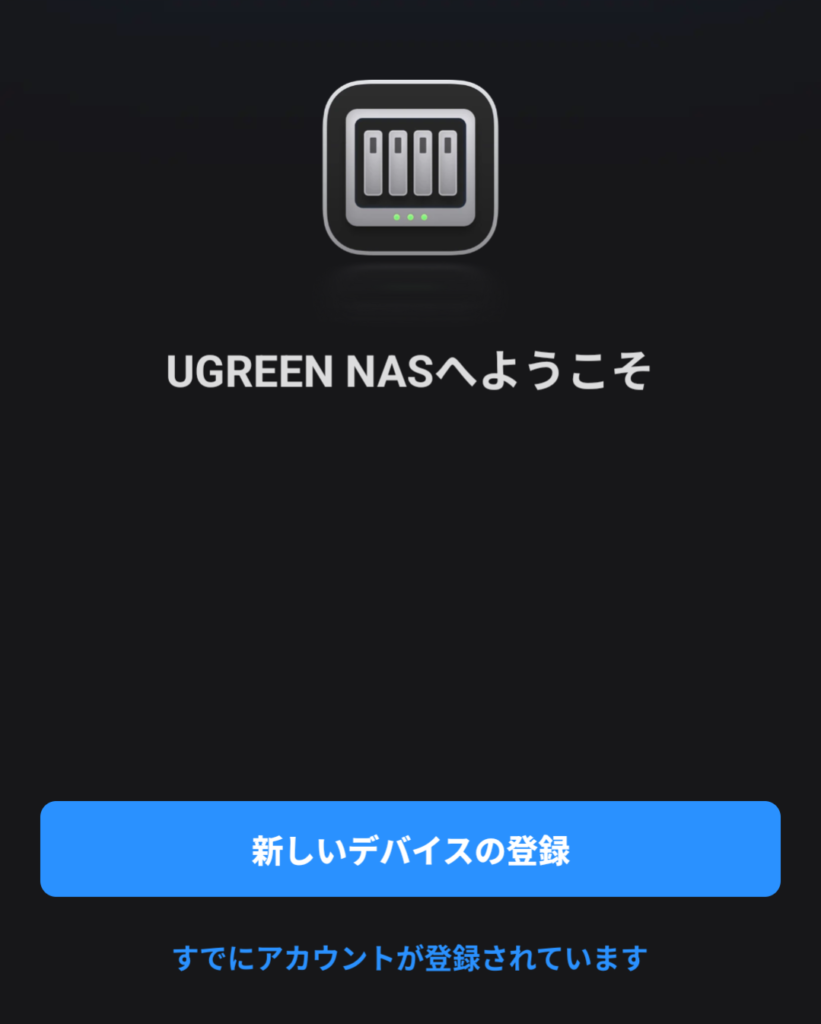
LANが正常に認識されたら、スマホアプリやブラウザからUGREEN NASアプリと接続します。
スマホアプリのインストールはNFCに対応したスマホをNAS本体のNFCマークにかざすと一瞬でアプリインストール画面を展開してくれますし、インストール後はデバイス(NAS)を検出してタップするとすぐに接続できて簡単です。
4.後は画面の指示に従うだけ
UGREEN NASアプリでユーザー登録等が済んだら、HDDやアプリの初期設定を行います。
初期設定はウィザード形式(提示される質問や設定を選択するだけ)で進むので、分からない単語があっても調べながら簡単に完了させる事ができました。体感では初期設定にかかった時間は10分程度です。
特に便利だったのが、
スマホとの連携のわかりやすさ。
「NAS=専門的」という印象は、正直ここでほぼ消えました。
メディア管理が想像以上に快適
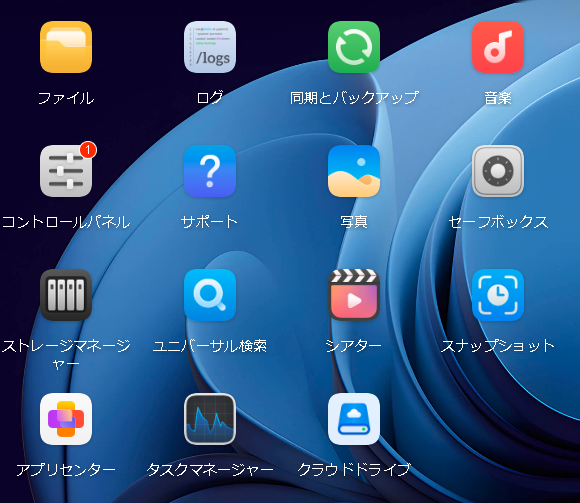
「UGOS Pro」という独自OSを搭載。
WindowsとAndroidと共通する部分も多く、スマホやパソコンの基本的な操作ができる方なら違和感無く操作できるUIだと思います。
初心者目線で一番驚いたのはメディア管理機能です。
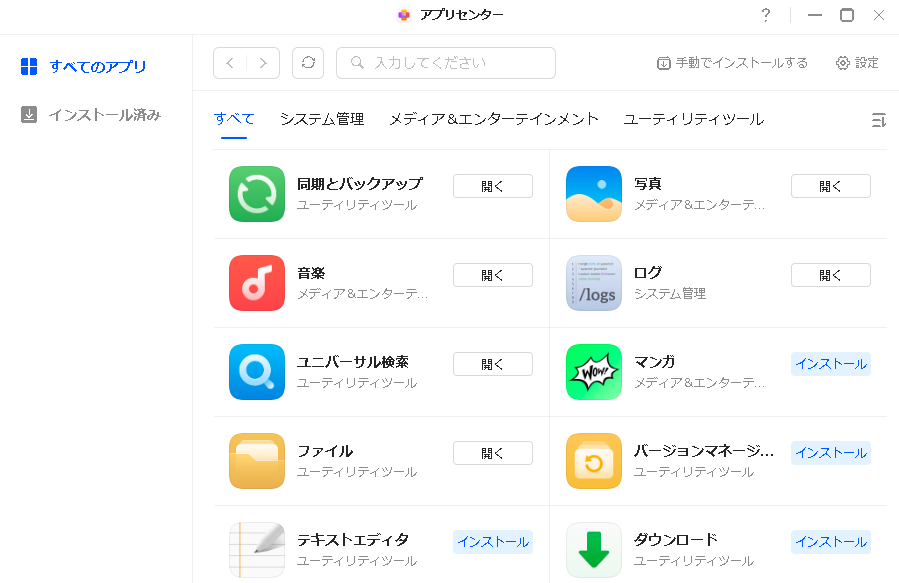
何も導入しなくても基本的なファイル管理は問題無く行えますが、UGREEN NASアプリ内の『アプリセンター』で独自アプリをインストールしてカスタムすることでより快適に管理する事ができます。
- 画像:人物ごとに自動分類/場所別に整理/被写体認識/画像内のテキスト認識
- 音楽:アルバム・ジャンル・アーティスト分類/ジャケット・歌詞表示対応
等、これは一部ですが便利な管理機能に加えメディアプレーヤーとしても専用機器並みの機能を備えています。
個人的に特に便利だなと思ったのは『画像内のテキスト認識』機能で、スクリーンショット等とりあえず保存したけど「どこだっけ…」と探すのに手間取る画像も、画像内に写っていたワードさえ思い出せればワードから画像を検索する事ができます。当方頻繁にスクリーンショットを行う割に管理はほぼ放置状態でいつも探し出すのに苦労していたので、これは革命的です。
また、音楽アプリもジャケット表示に対応している上に音楽プレーヤーのようにジャンル分けしてくれるので格段に管理しやすいです。複数のデバイスに散らばっている音楽ファイルをこのNASに統合すれば、今後は細かいデータ移行作業は必要ありません。
そう、何より便利なのが、クラウドのようにスマホやタブレット、PCとどのデバイスからでもアクセス・管理できる点です。PCからアップロードしたファイルをスマホで取り出したり、もちろんその逆も可能。USBフラッシュメモリやカードリーダーを何度も抜いたり挿したりする必要がありません。
私は一人で使用していますが、同じネットワークであれば複数人でも使用できる為、家族と旅行や行事の思い出などを保管・共有するのも良いかもしれませんね。
動作は重くない?実際の使用感
スペックは以下の通りです。
- 8コア Rockchip RK3576
- 4GB LPDDR4X RAM
- ギガビットLAN(最大125MB/s)
- HDMI 4K 60Hz出力対応
この分野の知識は深くないのでAIに質問してみたところ、ミドルレンジ機並みの性能はあるようです。
実際に使用してみた体感としては「普通に快適」です。
写真や動画の表示が遅いと感じることはありませんし、動作音も想像していたよりもかなり静かで無音の部屋でも全く気にならないレベルです。
大容量のファイルを一度にアップロードすれば完了までにそれなりに時間はかかりますが、
送信さえしてしまえば後は完了するのを待つだけなのでその間他の作業をしていれば特に気になりません。
クラウド料金から解放される安心感

これまでクラウドの容量追加に課金していましたが、
NASを導入すると月額費用は不要。
一度導入すれば、複数の端末からデータを管理できます。
「借りるストレージ」から
「持つストレージ」へ変わる感覚は、思っていた以上に安心感があります。
セキュリティ面も初心者でも安心

- RAID0 / RAID1対応
- 家族ごとのプライベートフォルダ設定
- 暗号化通信(TSL/SSL・RSA・AES)
- 2段階認証
専門的な設定を深く理解しなくても、
基本的な安全対策は整っている印象です。
「データは自宅に保管する」という考え方に共感できる人には向いています。
こんな人にちょうどいい
実際に触ってみて、
UGREEN NASync DH2300はこんな人に合っていると感じました。
- NASを初めて使う人
- 写真や動画が増えてきた人
- クラウド料金が気になる人
- 外付けHDD管理に限界を感じている人
本格的な業務用途よりも、
家庭用・個人用としてのバランスが良いモデルです。
まとめ|「最初の1台」に向いているNAS
NAS初心者として使ってみた結論は、
思っていたよりずっとハードルが低い。
- 設定が簡単
- 容量に余裕がある
- メディア整理が快適
- コストパフォーマンスが高い
NAS入門機として、
UGREEN NASync DH2300は安心して選べるモデルだと感じました。
自宅のデータ管理を見直したい人は、
一度チェックしてみる価値は十分にあるモデルです↓
――――――――――
■UGREEN公式サイトリンク
https://nas.jp.ugreen.com/RkdlQd
■Amazon特集ページリンク
https://bit.ly/4crg1uW
■専用クーポンコード
CMSONG03
――――――――――
ポチップ